Jak uporządkować rodzinne zdjęcia z kilku telefonów bez tworzenia duplikatów
· Redakcja glogowwcentrum.pl
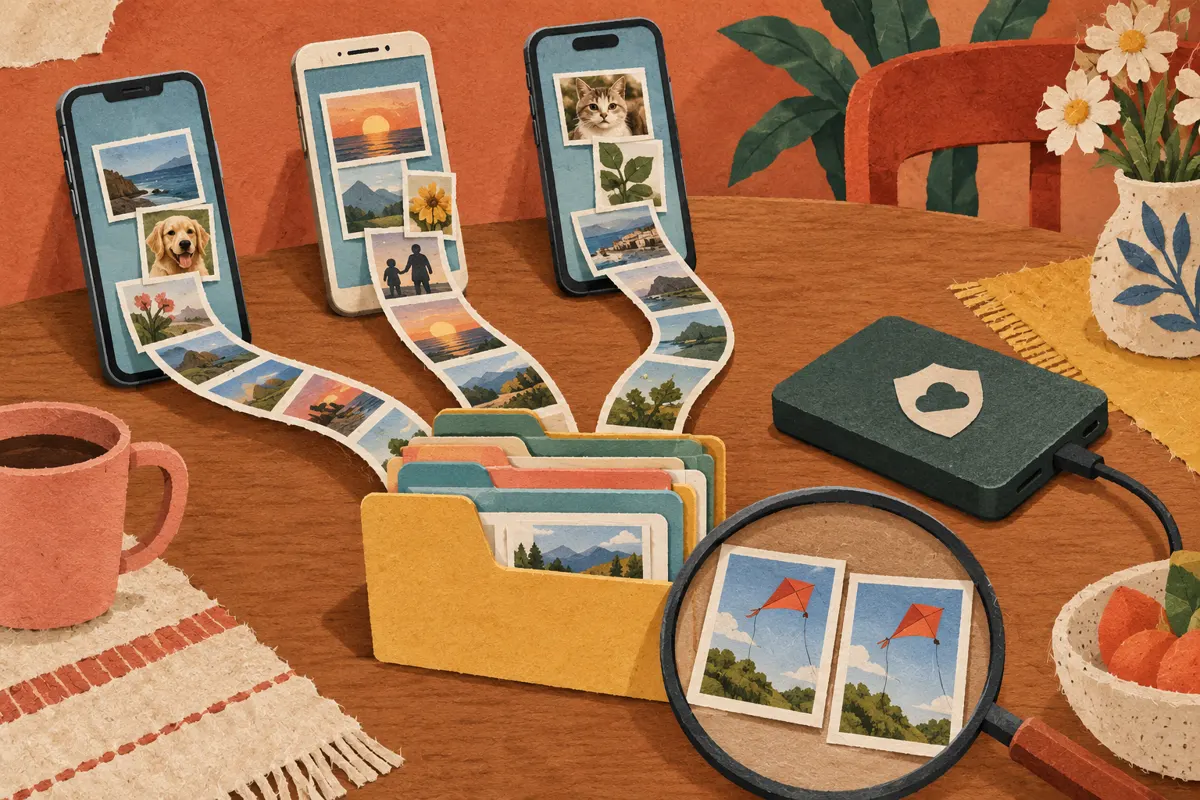
Zbieraj zdjęcia z każdego telefonu do osobnego folderu roboczego, porównuj je z archiwum i dopiero potem odkładaj do folderów według daty. Po każdym imporcie zapisz, z którego urządzenia i jaki okres został już przeniesiony. Taki proponowany schemat ogranicza ponowne kopiowanie tych samych materiałów i pozwala zachować oryginały bez pochopnego kasowania podobnych ujęć.
Ustalcie jedno archiwum i zasady przekazywania zdjęć
Wybierzcie jedno miejsce, do którego trafia uporządkowany zbiór: folder na komputerze albo uzgodnione miejsce w chmurze. Dropbox opisuje konsolidację rozproszonych zdjęć oraz zbieranie ich przez prośby o pliki i foldery współdzielone. Samo zgromadzenie materiałów nie rozstrzyga jednak, które pliki są powtórzeniami.
Proponujemy, aby jedna osoba zatwierdzała nowe partie, a pozostali przekazywali zdjęcia do folderów roboczych. Ustalcie też zasadę: każdy dostarcza przede wszystkim zdjęcia wykonane swoim telefonem. Fotografie otrzymane od innych zgłaszajcie osobno, zwłaszcza gdy autor również przekazuje własny zbiór. To pomaga rozpoznać sytuację, w której ten sam kadr wraca od kilku domowników.
Prowadźcie prostą notatkę z nazwą telefonu, zakresem dat, dniem importu i statusem partii. Przykładowy wpis: telefon Anny, wrzesień 2026, import zakończony. Przy kolejnym zgrywaniu sprawdzajcie tę notatkę, zamiast ponownie przekazywać całą bibliotekę bez kontroli.
Zgrywaj zdjęcia partiami i zachowuj oryginały
Zacznijcie od jednego wspólnego wydarzenia lub jednego miesiąca. To propozycja łatwiejsza do sprawdzenia niż jednoczesne łączenie całych bibliotek. Dla każdej partii utwórzcie folder, na przykład Import/2026-09_telefon-Anny. Materiałów z drugiego telefonu nie wrzucajcie od razu do tego samego katalogu.
- Skopiuj pliki do folderu roboczego. Na tym etapie zachowaj zdjęcia w telefonie.
- Sprawdź, czy transfer się zakończył. Otwórz kilka zdjęć z początku i końca partii oraz ważne rodzinne kadry.
- Zachowaj otrzymane oryginały bez edycji. Jeżeli potrzebujesz kadrowania lub poprawy kolorów, pracuj na osobnej wersji.
- Przed usuwaniem czegokolwiek przygotuj osobną kopię bezpieczeństwa, na przykład na dodatkowym nośniku, i sprawdź, czy można z niej otworzyć zdjęcia.
Zachowanie oryginału nie musi oznaczać tworzenia kilku stałych kopii w folderach wydarzeń. Proponowany cel to jeden egzemplarz archiwalny każdego rozpoznanego pliku oraz osobna kopia bezpieczeństwa. Powtórzenia w zbiorze i kopia służąca odtworzeniu danych pełnią różne funkcje.
Zastosuj foldery rok–miesiąc–wydarzenie
Podział na lata i miesiące, z dodatkowymi folderami wydarzeń, pojawia się zarówno w poradniku Klaudyny Maciąg, jak i w materiale Dropbox. Proponowany zapis dla rodzinnego zbioru to Zdjęcia rodzinne/2026/09/2026-09-12_urodziny. Zwykłe codzienne kadry mogą pozostać w folderze miesiąca; nie każde zdjęcie potrzebuje osobnej kategorii.
Przy ustalaniu miesiąca sprawdzaj informację o dacie wykonania, jeśli jest dostępna, zamiast przyjmować dzień zgrywania jako datę zdjęcia. Gdy data jest niepewna, proponujemy folder Do ustalenia i krótką notatkę o pochodzeniu. Nie przypisuj fotografii do wydarzenia tylko dlatego, że znajdowała się obok innych plików.
Nie trzeba od razu zmieniać wszystkich nazw. Jeśli podczas łączenia folderów pojawi się konflikt nazw, zatrzymaj operację i porównaj oba pliki. Nie zatwierdzaj automatycznego zastąpienia. Dla różnych zdjęć można przyjąć własny schemat z oznaczeniem telefonu i numerem, ale nazwa nadal nie jest dowodem identyczności zawartości.
Porównuj duplikaty, nie tylko podobne kadry
Rozdziel dwa zadania: wykrywanie powtórzeń pliku i wybieranie najlepszych zdjęć z serii. Przy pierwszym pytasz, czy masz już tę samą fotografię. Przy drugim decydujesz, czy chcesz zachować kilka różnych ujęć. Dwie osoby fotografujące tę samą scenę mogą dostarczyć wartościowe, odmienne kadry.
| Sytuacja | Proponowana decyzja |
|---|---|
| Potwierdzona identyczność plików | Zachowaj jeden egzemplarz w archiwum; odnotuj rozstrzygnięcie dla nowej partii. |
| Podobna miniatura lub taka sama nazwa | Otwórz oba zdjęcia i sprawdź szczegóły; nie usuwaj na podstawie samego podobieństwa. |
| Oryginał i wersja po edycji | Zachowaj oryginał, a potrzebną wersję edytowaną oznacz osobno. |
| Niepewna jakość lub pochodzenie | Odłóż oba pliki do wyjaśnienia z domownikiem. |
Przy ręcznym porównaniu obejrzyj pełny kadr, szczegóły twarzy i tła, a także dostępne informacje o rozdzielczości, rozmiarze i dacie. Traktuj je jako wskazówki. Jeżeli korzystasz z narzędzia wykrywającego duplikaty, sprawdź, czy porównuje identyczność plików, czy jedynie podobieństwo obrazów. Najpierw przejrzyj wyniki dla małej partii.
W Zdjęciach Google na Androidzie grupowanie podobnych ujęć porządkuje widok, ale nie zwalnia miejsca. Grupa może zawierać prawie identyczne zdjęcia wykonane w krótkim czasie. Opcja zachowania jednego i usunięcia pozostałych wymaga ostrożności: podobne fotografie mogą różnić się gestem, ostrością lub wyrazem twarzy.
Raz w miesiącu domknij porządki
Regularne porządkowanie zalecają oba poradniki, a Colorland proponuje zgrywanie zdjęć na inny nośnik przynajmniej raz w miesiącu. Dla rodziny proponujemy stały termin po zakończeniu miesiąca. Sam harmonogram nie zapewnia bezpieczeństwa; potrzebne są również kontrola transferu i sprawdzona kopia.
Podczas przeglądu zbierz nowe partie, wyjaśnij wątpliwe powtórzenia i uzupełnij foldery wydarzeń. Na końcu zaktualizuj kopię bezpieczeństwa oraz rejestr importów. Jeśli domownik później dosyła brakujące zdjęcia, potraktuj je jako nową partię do porównania, zamiast ponownie kopiować cały miesiąc.
Lista kontrolna przed zakończeniem importu
Poniższa proponowana lista pomaga zamknąć każdą partię według tych samych zasad. Punktu dotyczącego porównania nie uznawaj za wykonany, jeśli pozostały nierozstrzygnięte pliki.
- Wiadomo, z którego telefonu pochodzi partia i jaki okres obejmuje.
- Transfer został zakończony, a wybrane zdjęcia otwierają się poprawnie.
- Nowe pliki porównano z dotychczasowym archiwum.
- Konflikty nazw rozstrzygnięto bez przypadkowego zastępowania zdjęć.
- Oryginały zachowano, a potrzebne wersje edytowane oznaczono.
- Zdjęcia trafiły do folderów dat lub do folderu Do ustalenia.
- Osobna kopia bezpieczeństwa została uzupełniona i sprawdzona.
- Zakończenie importu zapisano w rodzinnej notatce.